Ads 468x60px

Contributors

Thursday, 28 February 2013

Aplikasi Paranormal Android Bikin Foto Jadi Serem

Bagi anda yang punya gadget atau ponsel Android, bersiaplan untuk unyuk menghebohkan lokasi atau tempat keramain atau lokasi lain dimanapun anda berada. Lalu, apa yang bisa dilakukan agar ponsel Android bisa menghebohkan semua orang? Paranormal Photos adalah namanya.

Aplikasi Paranormal Android Bikin Foto Jadi Serem

Paranormal Photos sendiri adalah aplikasi buatan pihak ketiga yang digunakan untuk memodofikasi foto agar terlihat serem. Bagi yang merasa paranoid, jangan pernah menggunakan aplikasi ini karena hampir bisa dipastikan anda sendiri akan menjerit melihat hasil foto dari Paranormal Photos.

Cara kerja aplikasi ini, setiap foto yang ada pada Gadget Android, baik itu foto lama atau foto bisa diedit serasa “penampakan tamu tak diundang” yang akan muncul di foto. Nantinya, “tamu tak diundang” tersebut kan terlihat/terkesan nyata dan menyatu dengan foto asli. Jika tertarik dengan aplikasi ini, silahkan kunjungi http://www.appbrain.com/app/paranormalphotos/in.somnia.android.camera.horrorjp1 dan install aplikasinya di Android kesanyangan anda.

Hantu Android

Jika belum tahu cara penggunaan aplikasi ini, berikut sedikit kami jelaskan bagaimana cara menggunakan Paranormal Photo:
  • Siapkan obyek/tempat dan suasana yang anda inginkan.
  • Kemudian, setelah obyek sudah fokus, pilih gambar hantu mana yang ingin anda tambahkan di dalam foto.
  • Setelah itu, ambil gambar dan lihat hasilnya.
Paranormal Photo Android

Sekarang coba lihat hasilnya, di situ akan ada “hantu gentayangan” yang akan membuat teman, saudara dan semua orang yang melihat gambar itu menjadi paranoid.
read more

Friday, 22 February 2013

Desain Cap Baseball Realistis 3D di Photoshop

Dalam tutorial Photoshop, saya akan menunjukkan Anda bagaimana untuk membuat topi Baseball 3D realistis dalam Adobe Photoshop menggunakan alat Pen, kuas dan beberapa trik bagus.

Langkah 1: Buat bentuk

Buat dokumen baru di Photoshop dan mengisinya dengan warna putih (# FFFFFF). Buat layer baru dan gunakan Pen Tool (P) untuk menciptakan bentuk topi (Anda dapat menggunakan gambar topi sebagai referensi untuk ini, atau menggunakan garis yang ditunjukkan di bawah). Setelah itu, tekan Command + Enter untuk mengubah jalur menjadi pilihan. Kemudian mengisinya dengan warna # 1c1812.


Step 1

Langkah 2: Tentukan bentuk

Saatnya untuk mendefinisikan beberapa bagian topi. Gunakan Burn Tool (O) untuk menambahkan beberapa bayangan untuk tutup (ditampilkan di bawah) dan kemudian menggunakan Pen Tool (P) untuk membuat dua baris (# 413a2f).
Butuh Bantuan Membelai Paths?

Anda dapat belajar bagaimana jalan stroke menggunakan alat pena dan alat sikat dalam tutorial photoshop kami untuk menciptakan kembang api.


Langkah 3: Buat Tekstur

Bagian belakang topi harus lebih gelap. Buat seleksi pada bagian belakang topi, dan menggunakan Brush Tool (B) untuk mengisi seleksi dengan warna hitam pada layer baru.


Step 3

Langkah 4

Klik kanan pada layer dengan bagian belakang topi, dan pilih Blending Options. Lalu pergi ke Overlay Pola dan menambahkan pengaturan di bawah ini.
Blend Mode: Hard Light
Skala: 7%
Opacity: 13%


Step 4

Langkah 5

Jahitan visor diciptakan dengan Pen Tool (P). Buat setiap jahitan pada lapisan yang terpisah dengan menggambar garis dengan pen tool, membelai dengan sikat keras tipis, dan kemudian menghapus tepi dengan penghapus lunak besar. Pilih lapisan ini dengan jahitan, dan Merge Layers.

Gandakan mereka, membalikkan warna (Ctrl + I) dan menempatkan lapisan lapisan hitam di belakang yang lain. Ini memberikan efek bevel.


Langkah 6

Buat layer baru. Sekali lagi menggunakan Pen Tool (P) untuk membuat bentuk seperti di bawah ini dan mengisi seleksi dengan warna hitam. Kemudian tambahkan suara untuk pemilihan (Filter> Kebisingan> Tambah Kebisingan | Tetap di bawah 10%), dan menjaga Opacity dari lapisan hingga 75%.


Step 6

Langkah 7

Buat lapisan lain dan membangun bentuk seperti di bawah ini menggunakan Pen Tool (P). Hal berikutnya yang Anda harus lakukan adalah untuk menambahkan beberapa cahaya, untuk membuat sisi belakang topi tampak lebih transparan (seolah-olah cahaya memudar melalui dari sisi lain). Gunakan Brush Tool (B) dengan warna putih dan menambahkan beberapa cahaya halus.


Langkah 8: Tambahkan logo

Untuk memberikan tampilan yang unik Anda dapat menambahkan sebuah merek atau beberapa elemen desain unik Anda sendiri. Saya menggunakan # 7b7452 dan kemudian mengatur lapisan untuk Color Dodge.


Langkah 9: Rincian

Untuk membuat bentuk garis lebih dalam topi, gunakan Pen Tool (P) untuk membuat pilihan bentuk, menambahkan lampu dan bayangan menggunakan Burn dan Dodge Alat. Noda highlight dan bayangan untuk memberi mereka terlihat lebih lembut.


Langkah 10: Cahaya

Anda harus menambahkan beberapa lampu pada helm, sehingga membuat pilihan dan menggunakan kuas putih besar untuk mengisi seleksi. Kemudian pilih modus blending Cahaya keras dan mengurangi opacity jika diperlukan.


Langkah 11: Tekstur Realistis

Materi yang terlihat agak kartun dan halus, jadi kita perlu sikat beberapa tempat dengan warna yang berbeda (lebih gelap / lebih ringan). Anda dapat noda mereka (atau memberikan mereka berbeda Filter> Blur> Motion Blur efek) untuk membuat mereka terlihat lebih realistis.


Langkah 12: Latar Belakang

Topi selesai. Sekarang Anda harus membuat latar belakang.


Langkah 13: Cahaya

Untuk membuatnya lebih jelas dan mengkilap, kita harus memodifikasi kontras dan kecerahan. Pilih semua lapisan topi dan menggabungkan mereka ke layer baru (Ctrl + Alt + E). Sesuaikan Kontras dan Kecerahan (Image> Adjustments> Brightness dan Kontras) sampai topi muncul keluar dari latar belakang secara signifikan.


Langkah 14: Shadow

Topi tampak seperti mengambang sehingga kita harus menambahkan bayangan.


Langkah 15: Latar Belakang

Buat layer baru (ctrl + shift + n) dan tempatkan di balik lapisan topi. Setelah itu gunakan sikat grunge beberapa (seperti ini) menciptakan latar belakang yang bagus dengan menggunakan berbagai warna.


Langkah 16: Latar Belakang
Langkah terakhir dari chop ini adalah untuk menambahkan cahaya pada bagian bawah dan bayangan ke atas untuk menciptakan ruang di mana topi ditempatkan.

Gunakan Pentool (P) untuk membuat seleksi dan menggunakan sikat yang halus besar menciptakan platform untuk tutup.


kesimpulan

Cobalah untuk berimprovisasi sebanyak yang Anda dapat ketika Anda sedang menciptakan desain topi. Ini tidak perlu menggunakan semua warna yang sama, atau membuat latar belakang kumuh! Nikmati, dan merasa bebas untuk men-download PSD gratis untuk referensi!


read more

Cara Mengedit Foto Dari Photo Editor Online


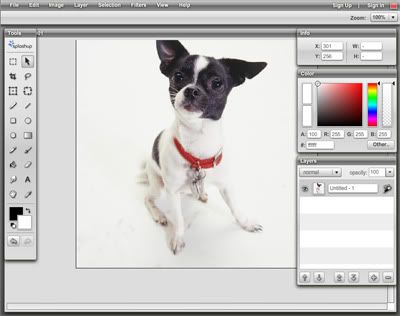
Tips ini adalah lanjutan dari pembahasan Photo editor dalam blog ini, bilamana terkadang kita bermain di warnet dan ingin mengedit foto tetapi warnet yang kita tuju tidak mempunyai aplikasi image editing atau lebih dikenal dengan nama Photoshop. Ada cara cepat untuk mengubah/mengedit foto dengan bantuan Photo Editor Online.
Melalui tools ini kita bisa mengedit photo layaknya sebuah aplikasi profesional seperti Adobe Photoshop, Corel Photo Paint, maupun PhotoPos Pro. Dan tak jarang pula aplikasi seperti itu mengharuskan kita untuk membayar agar mendapatkan Full serialnya. Jadi trik ini adalah solusinya.

  • Buka browser anda,anggap saja kali ini kita memakai browser yang paling digemari di indonesia yaitu Mozilla FireFox. Pada address bar nya kita ketikkan http://www.google.co.id.
  • Kemudian di halaman Searchnya ketikkan “photo editor online” (tanpa tanda kutip). Kemudian tekan enter. Hasilnya seperti gambar dibawah ini :
  • Buka halaman pertama yaitu http://www.pixlr.com/editor/, anda akan dihadapkan pada menu-menu tools nya.
  • Untuk memulai editing,klik File > Open Image > lalu Open photo yang ingin diedit.
  • Edit lah foto sesuai dengan yang anda inginkan.
  • Untuk menyimpan foto yang sudah selesai di edit klik File > Save. Lalu anda akan dihadapkan dengan kotak dialog sepertigambar dibawah ini.
  • Isi kan Name = dengan nama photo yang akan anda simpan.
  • Format = untuk mengatur format photo misalnya JPEG, GIF, PNG, dll.
  • Kemudian tekan OK dan selesai!
Bila File Photo yang disimpan berbentuk seperti gambar  ini


Klik kanan > Rename  > ketikkan .jpg diujung nama filenya.
Kelebihan
Lebih cepat  karna simple menu, tidak perlu instalasi image  editor dengan kapasitas yg besar seperti Photoshop ataupun Corel.
Kekurangan
Sangat sedikitnya menu-menu yang disediakan. Harus menginstall plugin flash pada browser sebelum membuka tools online ini. Terkadang aplikasinya lambat bekerja dikarenakan membutuhkan koneksivitas internet.
Sekian tutorial dari kami,mudah-mudahan berguna. Dan jangan lupa tetap terus berkunjung ke Photo article karena pastinya akan selalu di update informasi-informasi IT yang berguna.

read more

Paint.NET, Aplikasi Pengolah Gambar Gratis Dengan Fitur Fantastis

Jika ingin sekedar membuat gambar di Windows, tentunya anda sudah biasa menggunakannya melalui aksesoris. Apalagi kalau bukan Microsoft Paint. Tetapi, fasilitas di Paint sangat terbatas. Tidak banyak “manuver” yang bisa di lakukan dengan fitur monoton di dalamnya.

paint interface

Jika ingin meng-edit gambar tingkat profesional maka anda bisa menggunakan Aplikasi berkelas semacam Adobe Photoshop. Sulitnya, aplikasi keluaran Adobe ini tidak gratis alias berbayar. Harga untuk satu buah lisensi pun terbilang sangat mahal, sekitar US $ 349.00 atau sekitar 3 juta rupiah. Hampir menyamai harga seperangkat komputer.
Sebagai alternatif lain, anda bisa mencoba aplikasi Paint. NET yang bisa di download di situs resminya yaitu http://www.getpaint.net/. Aplikasi ini merupakan aplikasi pengolahan gambar dan foto gratisan. Karena merupakan aplikasi Open Source, Anda bisa mendapat banyak fitur secara gratis mulai dari Resize, Cropping, Rotasi, dan masih banyak hal lainnya tersedia di aplikasi ini.

Paint Download

Fasilitas tambahan seperti layer atau spesial effect layaknya photoshop pun bisa kamu temui di sini. Melalui Action manager, kamu juga bisa melakukan Undo tanpa batas. Karena, melalui Paint. Net ini tidak ada batasa untuk kembali ke settingan awal. Sehingga kamu tidak perlu kuatir jika melakukan kesalahan saat menggunakannya.
Beberapa efek spesial lainnya turut hadir disini termasuk efek pendeteksi mata merah dan fitur lainnya tersedia pula. Bila seluruh fitur yang tersedia masih terasa kurang bagi Anda, Anda bisa memasang Plugin pada program ini. Karena adanya fitur penambahan Plugin ini, kemampuan aplikasi ini nyaris tanpa batas. Hanya saja, plugin-plugin ini hanya di buat oleh komunitas  dari vendor aplikasi ini yaitu dotPDN.
Aplikasi Paint. Net ini juga mendukung bermacam-macam format file seperti PNG, JPEG, GIF, TIFF dan masih banyak format gambar umum lainnya yang tersedia di sini. Tetapi, ada beberapa kelemahan dari aplikasi yaitu mempunyai keterbatasan dalam mengolah format RAW dalam resolusi tinggi.

Paint.NET

Kesimpulannya, Aplikasi ini sudah cukup bagus bagi Anda yang ingin mencari alternatif pengolahan gambar. Selain Gratis, aplikasi ini juga cepat dan mudah di pahami. Dan jangan lupa juga untuk Update Windows Anda jika ingin meng-install aplikasi ini, Minimal menggunakan Windows XP SP 3 atau ke atasnya. Selamat berkoleksi Aplikasi.
read more

Cara Cetak Foto Ukuran Besar Dengan Banyak Halaman di Microsoft Excel

Ada banyak sekali aplikasi-aplikasi pengolahan foto untuk membantu Anda mengolah dan mencetak foto dalam ukuran apa saja lengkap dengan efek-efek yang menambah cantik hasil cetakan. Tetapi sebagian besar aplikasi pengolahan foto yang ada saat ini mempunyai ukuran yang cukup besar sehingga membebani komputer, dan juga dibutuhkan keahlian khusus guna mengoperasikan aplikasi dan harga lisensi yang mahal.

Cetak foto dengan ukuran halaman besar dan banyak di Excel 

Apalagi sebagian besar perusahaan besar tidak memperbolehkan para staff dan karyawan melakukan instalasi produk-produk bajakan atau crack sehingga sebagian besar komputer kantoran tidak disertai dengan aplikasi semacam Photoshop atau Corel Draw. Lalu bagaimana solusi mencetak foto dengan ukuran besar apabila tidak mempunyai aplikasi pengolah foto? Saya akan tunjukkan caranya, terutama untuk Anda yang bekerja di kantor, dan kabar baiknya, Anda hanya butuh aplikasi Microsoft Excel.
Benarkah yang dibutuhkan hanya Microsoft Excel? Yap, benar! Hanya dengan aplikasi kantoran semacam Microsoft ExcelAnda dapat melakukan pencetakan foto berukuran besar baik untuk poster atau pamflet di kantor Anda. Dengan cara ini Anda akan melakukan pencetakan foto yang melibatkan 2 halaman atau lebih. Sebelum hasil akhir nanti Anda perlu melakukan sedikit penyesuaian agar tercipta satu cetakan utuh. Oke, kita langsung masuk saja ke langkah demi langkah tips ini.
  • Jalankan aplikasi Microsoft Excel kemudian atur ukuran kertas, margin dan orientasi halaman, apakah Anda ingin menggunakan halaman Portrait atau Landscape.
Page layout pada Excel
  • Klik menu View di pilihan menu paling kanan dan klik Page Layout, hasilnya akan terlihat seperti gambar di bawah ini.
Page layout dan Views pada Microsoft Excel
  • Setelah itu Anda klik Insert dan klik Picture, ikuti tanda panah merah di dalam gambar ini untuk petunjuk yang lebih jelas, kemudian saat muncul jendela Window, silahkan cari gambar yang ingin Anda cetak dan klik Insert.
Memasukkan gambar pada halaman Excel
  • Hasilnya akan terlihat seperti gambar di bawah ini, gambar telah berhasil di Insert ke dalam dokumen Excel. Anda dapat mengatur ukuran gambar dengan menarik sudut gambar sampai Anda dapatkan ukuran yang diinginkan.
Contoh gambar sudah ditambah dan diatur sesuai dengan keperluan
  • Selanjutnya silahkan cetak foto tersebut dengan ukuran kertas yang Anda atur pada langkah pertama sebelumnya. Atur printer dalam mode pencetakan gambar dan pastikan tinta warna printer Anda mencukupi, dan silahkan memulai mencetak. Gambar di atas akan diprint secara terpisah, nah pekerjaan terakhir Anda adalah menyatukan hasil cetakan sedemikan rupa sehingga tercipta hasil penggabungan foto yang baik.
Cukup mudah bukan? Dengan cara seperti ini anda tidak perlu lagi menggunakan software lain semacam Corel Draw, Adobe Photoshop atau software lain dengan harga lisensi yang lebih mahal karena kita bisa melakukannya hanya dengan menggunakan Microsoft Excel, aplikasi dari Microsoft yang mungkin sering kita remehkan.

read more